preciones aqui para ver un curso detallado de los amigos de AndroidVe
22.2.11
AppInventor- introduccion
preciones aqui para ver un curso detallado de los amigos de AndroidVe
Actualizar Samsung Spica +Samdroid+App2sd+FE+3D
Lo
Requisitos previos:
* Tener el Spica con la
* Si lo vamos a hacer desde un notebook, tenerlo también con la carga completa.
* Descargar Odin y los archivos necesarios
Primero es necesario instalar el New PC Studio, una instalado es necesario eliminar dicho proceso ya que el
Eliminan todos los procesos que no nos sirven del inicio de Windows, dejen solamente el de su
Una vez que eliminamos o desactivamos todos los procesos reiniciamos la
En su galaxy ponen el
Entramos en modo Downloading con el equipo apagado y
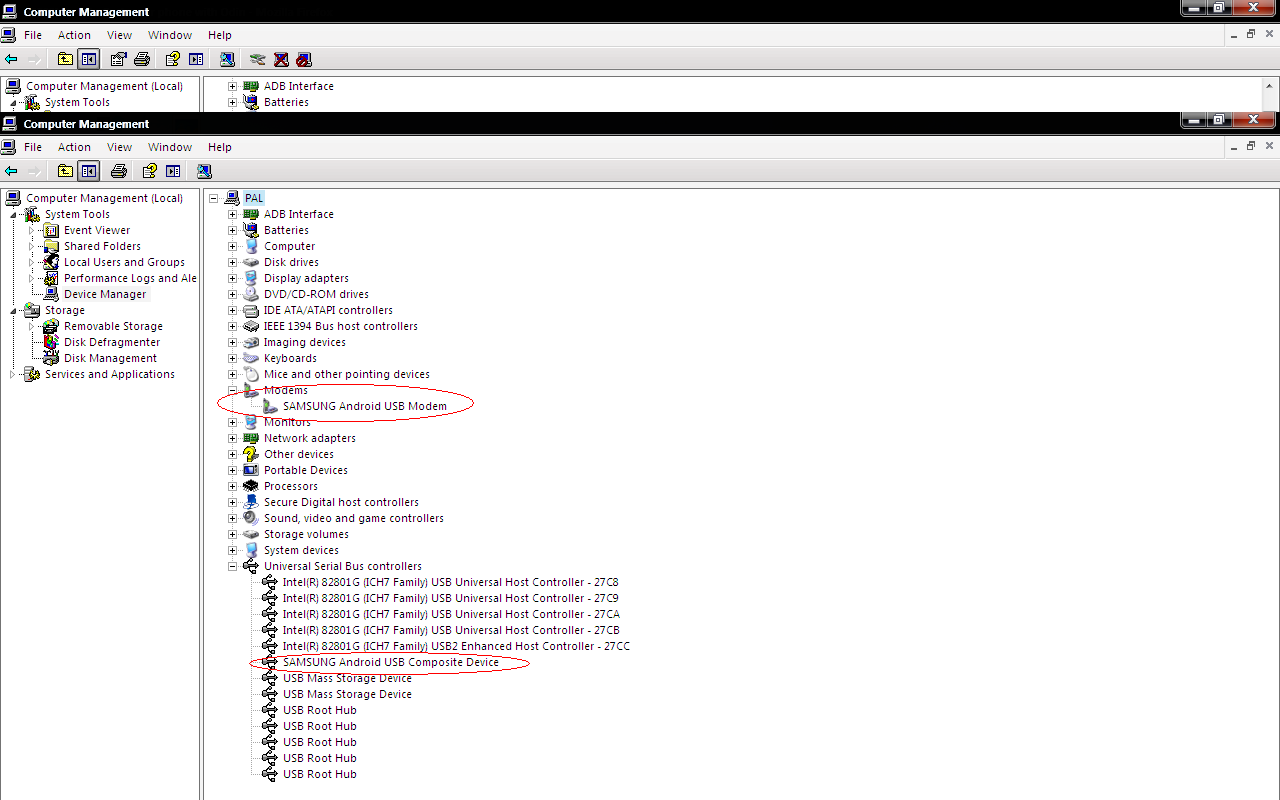
Conectamos
Aqui comprobamos que nos haya tomado los 2 drivers necesarios,
Una vez que tenemos detectado los drivers comienza el paso de actualizar. Abrimos el ODIN si estamos en XP con 2 click y si estamos en Vista o 7 Click derecho y ejecutar como administrador.
Una vez dentro vamos a tener que seleccionar los archivos necesarios para el flasheo como lo indica la imagen, lo que esta en amarillo es
NO tiene que estar tildado One Package ni abajo a la derecha donde dice tambien One Package tiene que decir NONE nomas.
Bueno ahora vamos a
Hacemos click en OPS y cargamos el spica_jc3.ops, en BOOT I570EXXJA1_CL132638_Bootloader, en PHONE I570EXXJD1_Phone, en PDA I570EXXJE4_CL327991_PDA y en CSC I570EOXEJE2-CSC-MULTI-CL350080 en el ultimo que es ONE PACKAGE no marcamos nada dejamos nomas en NONE como esta.
Despues que hacemos esto y ya tenemos todo listo verificamos todo que estee correcto una vez mas y le damos a START. El proceso lleva unos 7min mas o menos como max, esos 7 min con los hu... en la garganta que no pasa saliva jaja.
Aclaro si por X
Recien podemos desconectar cuando nos diga PASS en azul ahi desconectamos el usb una vez que prendio todo el celu sacamos la bateria ponemos nuestro chip memoria y bataria y ya lo tenemos actualizado a 2.1
Ahora vamos a cambiar el idioma a español. Deslizamos la solapa del
Nos queda solamente agregar el APN de nuestro operador para usar el
Spoiler: Como agregar APN
Menú
· Ajustes
· Controles inalámbricos
· Redes
· Nombres de
· Menú (EL BOTON QUE TIENE UNA FLESHITA PARA ARRIBA QUE ESTA DEL LADO IZQUIERO DEL TECLADO FISICO)
· Nuevo APN
y agregan el correspondiente a nuestra compania
PERSONAL
Nombre: Personal 3G (yo le puse ese, puede ser cualquier cosa)
APN: gprs.personal.com
Proxy: 172.016.000.020
Puerto: 8080
Nombre de usuario: gprs
Contraseña: adgj
Los demás campos dejarlos tal y como están, solo cambiar:
Tipo de autenticación: CHAP o pap
MOVISTAR
Nombre: Movistar Emocion
APN: internet.gprs.unifon.com.ar
Proxy: 200.5.68.10
Puerto: 3128
Nombre usuario:
Contraseña:
Servidor: -no definido-
MMSC: -no definido-
Proxy MMS: -no definido-
Puerto MMS: -no definido-
MCC: 722
MNC: 07
Tipo de auntenticacion: Ninguno
Tipo APN: default
CLARO
APN: igprs.claro.com.ar
Usuario: clarogprs
Contraseña: clarogprs999
O
APN: internet.ctimovil.com.ar
Usuario: ctigprs
Contraseña: ctigprs
APN: wap.ctimovil.com.ar
Usuario: ctigprs
Contraseña: ctigprs999
Y listo ya estas en la 2.1
INSTALAR LK 2.08
Bueno, una vez que tengamos Android 2.1, el siguiente paso es instalarle (o flashearlo también mediante ODIN
De aca se bajan el rar que contiene el LK 2.08.
Para instalarlo, entran en
Abren el odin, conectan el celu y tienen que agregar el spica_jc3.ops (es uno de los archivos que usaron para flashear a 2.1) en OPS y el 5700_LK2-08_PDA.tar en PDA y darle START. Tiene que pasar igual que cuando flashearon a 2.1 aparecerle arribas de COM unas letras negras que es que esta haciendo las cosas, sino, a sacar la batería, volver a ponerla y probar en otro puerto USB hasta que se los tome. En mi caso, esta vez agarro en el primer intento.
Dejo una imagen de como tiene que estar el ODIN antes de darle START.
Se les va a reiniciar el cel y toda la cosa y cuando diga PASS en azul ya estan listos!. Pueden desconectar su celu de la
Ahora con esto instalado podemos entrar con el celu en modo recovery. ¿Que es el Recovery? El recovery es una
A resumidas
Aqui una imagen de como es el menu principal de modo recovery:
INSTALAR SAMDROID
Ahora se viene lo que nos va a permitir tener multitouch, aumentar la
Es bastante
Yo ahora les muestro que tienen que seleccionar SI O SI y en otro caso lo que no es necesario.
En
En kernel eligen el que esta marcado si luego le van a poner un FE y si no le van a poner ningun FE eligan Kernel [LK2.10.rc1.hvl5uv (inc
Después tenemos home, phone y standard. Yo lo deje así y explico el por que debajo de la imagen:
En home elegi hélix y adw para yo después
En phone ponen ese q elegi yo, esta modificado el
Y en standard están la
Después tienen los keyboards y los
Hay muchos
Despues tenemos Extended SamdroidMod Components, esto yo creo que es totalmente
asi lo deje yo:
Por ultimo, las ultimas 3 opciones las deje así:
No le puse ningún tema, la animación de cuando lo prendes elegi esa del nexus one y le puse el dvm arm 11. Funciona muy bien y muy estable.
Una vez elegido todo eso, ponen cook y les va a bajar un archivo zip, lo pasan a la memoria sd del teléfono y para instalarlo hacen así: Primero apagan el telefono. Despues lo prenden manteniendo el boton de Vol (-), Llamar y Terminar Llamada apretados. Una vez en el Recovery lo primero que van a hacer es "Apply Any Zip" y seleccionan el de Samdroid (el que pusieron en la SD) .. les va a pedir confirmación, les va a instalar unas cositas y listo.
Despues en el menú de recovery ponen poner partition sdcard y poner dsp make 256 ext2, apretan ok, dsp home y esperan a que haga la partición. Esto es para poder usar el app2sd.
Imagen del menu partition sdcard:
AHORA IMPORTANTE! Yo en un primer momento no hice esto y el celu entraba en un proceso de boot-reinicio interminable que hizo que se me parara el corazón! Jaja, para no sufrir como yo, antes de darle a reboot, tienen que entrar en el menu "Wipe". A algunos se les soluciona borrando dalvik/cache. Yo tuve que borrar tanto dalvik/cache como data/cache. Asi que para hacerla fácil, ejecuten todo lo que esta dentro del menú wipe y ahí si hagan reboot. Al hacer wipe data/cache se les formateara la SD asi ke es recomendable ke hagan un backup de cosas importantes antes de hacer la particion
El primero va a tardar unos 5, 6 minutos, donde si lo hacían como yo iban a tener las bolas en la garganta, pero como ahora saben que va bien lo van a hacer tranquilos!Ahora les explico como funciona el app2sd.
Entran en samdroid tools, App2sd Settings,
Instalan todo lo que quieran y después tienen que reiniciar el teléfono. Se les va a demorar un rato, por que esta pasando las app a la sd. Cuando
Y bueno, una vez que inicia ya tenemos SAMDROID con MULTITOUCH y APP2SD entre otras cositas, pero ahí no termina todo, si quieren, pueden ponerle frozen eclair que mejora el
Esto es totalmente opcional, hay
INSTALAR FE (FORZEN ECLAIR)
Antes de
Frozen EClair
Esto lleva a Froyo (Android 2.2) Dalvik Virtual Machine (MVD) a Eclair.
FroYo = yogur congelado Eclair + = Eclair congelado
La velocidad de las aplicaciones se duplica en
Como
También trae consigo bibliotecas adicionales compiladas para un mejor rendimiento
con algunos retoques.
Pero sólo funciona con Firmware deodexed!
El lado negativo: Algunas aplicaciones pueden no funcionar, sobre todo juegos.
A partir de V7 congelados Eclair también contiene el núcleo de Turbo como asi tambien algunas correcciones de errores para
Samdroid Turbo Kernel
Kernel de Linux para el GT-I5700 compilado al máximo
optimizaciones a la mejor velocidad posible además de algunos ajustes de rendimiento.
Muchas correcciones de errores y mejoras de la última fusión del núcleo 2.6.35 AOSP y
Bugs cámara
Controlador Multitouch
Problemas conocidos:
Arregla el fallo de la cámara oscura, pero también algunos ajustes en la cámara ya no funcionan. Tomar fotografías funciona sin problemas.
Requerimientos Pre-Instalacion:
IMPORTANTE!
Fue aclarado previamente que solo funciona para versiones deodexed.
DEBEMOS tener instalado Samdroid V2 en adelante
Aplicar desde recovery.
FrozenEclair 7
FrozenEclair_prebeta7_6NT.zip
FE8
FrozenEclair 8 Beta9
FE9
Frozen Eclair 9 Beta 1
Pasan ese archivo a la SD y si usan app2sd bájense también este zip que esta adjunto en esta página:
Relocate dalvik-cache to free up space.
Pasenlo a la SD también, recuerden solo si usan app2sd.
Entran a recovery (bajar vol + send + apagar), van a donde dice “apply any zip from sd” y eligen primero la de FE8beta9 … una vez que instalan esa, si usan app2sd aplican el otro zip que bajaron (dalvik-cache.zip) también desde “apply any zip from sd”.
Una vez esto, hacen por las dudas un wipe, osea entran al menú wipe dentro de recovery y ejecutan wipe/dalvik-cache. Aclaro q a mi me
Este booteo demora más de lo normal, para que no se asusten ni nada solo esperen un rato
Tendria que funcionar joya como me funciona a mi.
Resultado: Mas Mflops (llegue a 9.8 pero andas en 9.6 promedio), más velocidad para abrir por ejemplo los
Ahora pueden quedarse ahí, y si no mandarse con unos kernel experimentales, de undervolting (trabaja a menor voltaje el celu y por ende consume menos batería) y un soundfix (funciona
Estos se aplican desde el odin, entonces entramos con el cel en modo Download (mantenemos el volumen para abajo despues el de la camara y tocamos el boton de prender)lo conectamos a la pc y abrimos el odin. Solo tienen que agregar el archivo que se bajan en PDA y además el spica_jc3 en OPS. Abajo dejo la imagen asi ven de que les hablo.
(dejan el recuadro de la izquierda tal cual esta ahí, en la derecha donde dice ops agregan spica_jc3 y abajo donde dice PDA agregan el archivo que se bajan de los que dejo más abajo yo… más
Y bueno le dan a Start y esperan un rato (unos 5 min) y listo.
Estos son los archivos
Samdroid Turbo Kernel V10
Samdroid Turbo Kernel V10 Normal
Samdroid Turbo Kernel V10 + undervolting
Samdroid Turbo Kernel V10 + soundfix
Samdroid Turbo Kernel V10 + undervolting + soundfix
DRIVERS 3D
Bueno aca les traigo los drivers para la version 2.1.
Driver Mix 2D 3D
Undo Driver Mix 2D 3D
Pasos de instalacion:
1.Pasar a la SD
2.Entrar a Recovery
3.Aplicar el archivo q bajaron y pasaron a la sd
4.Reboot
5.A disfrutas los drivers
Fuente: http://www.taringa.net/posts/celulares/8351927/Actualizar-Samsung-Spica_Samdroid_App2sd_FE_3D.html
21.11.10
Twitter prueba una pestaña para buscar gente
Como ya es habitual, por el momento Twitter está probando esta característica con un grupo de usuarios reducido y también está probando varias versiones ligeramente diferentes de esta nueva función porque en algunos perfiles la pestaña aparece con el nombre de ‘People’ y en otros con el de ‘Find People’, según Europa Press.
Hasta hoy, uno de los principales problemas al que se enfrentaban los usuarios de Twitter era cómo encontrar nuevos usuarios a seguir dentro de la propia página.
Teniendo un carácter social tan importante, la web no ofrece un buen acceso y visibilidad a la búsqueda e interacción de gente.
Además, la nueva característica permite navegar por los disintos usuarios de Twitter a través de sus intereses o encontrar nuevos amigos a través de otros servicios como Gmail, Yahoo, LinkedIn, Hotmail y Messenger.
También muestra las cuentas que se visitaron y siguieron recientemente, con la posibilidad de acceder rápidamente a las cuentas que son similares a las que el usuario siguió.
‘People’ se une a la serie de cambios que introdujeron en Twitter recientemente como el rediseño de la página, y ‘Twitter Analytics’, que facilita que los usuarios puedan ver información acerca de los ‘tweets’ más exitosos, los menos seguidos y quiénes son los usuarios más influyentes para poder ‘retwitear’ esos mensajes.
Fuente
17.11.10
Una petición del fundador de Wikipedia Jimmy Wales
Digamos que algunos hombres de negocios estaban dudosos sobre la idea de que voluntarios de todo el mundo pudieran unirse para crear un compendio importante del conocimiento humano: todo por el sencillo propósito de compartir.
Sin anuncios. Sin ánimo de lucro. Sin intenciones o intereses ocultos.
Una década después de su fundación, más de 380 millones de personas utilizan Wikipedia cada mes: casi un tercio del mundo con acceso a Internet.
Es el quinto sitio web más popular del mundo. Los otros cuatro han sido creados y mantenidos con miles de millones de dólares en inversión, numerosos empleados en plantilla y marketing incesante.
Pero Wikipedia no tiene nada que ver con un sitio web comercial. Es una creación comunitaria, escrita por voluntarios mediante aportaciones sucesivas. Tú eres parte de nuestra comunidad. Y hoy estoy escribiendo para pedirte que protejas y sostengas Wikipedia.
Juntos, podemos mantenerla libre de costes y de publicidad. Podemos mantenerla abierta, para que puedas usar la información en Wikipedia de la forma que quieras. Podemos mantenerla en crecimiento, propagando el conocimiento a todas partes, e invitando a la participación de todos.
Cada año por estas fechas, te tendemos la mano para pedirte a ti, y a toda la comunidad de Wikipedia ayuda para mantener nuestra iniciativa conjunta con una modesta donación de 10, 20, 50 dólares o más.
Si valoras a Wikipedia como fuente de información —y de inspiración—, confío en que actuarás en consecuencia.
Mis mejores deseos,
Jimmy Wales
Fundador de Wikipedia
P. D. Wikipedia demuestra el poder de gente como nosotros para hacer cosas extraordinarias. Gente como nosotros escribe Wikipedia, palabra tras palabra. Gente como nosotros la financia, donación tras donación. Es la prueba de nuestro potencial colectivo para cambiar el mundo.
Fuente: http://wikimediafoundation.org
16.11.10
Guia Definitiva Para Entender Twitter
I. Introducción: ¿Que es Twitter y como funciona?
II. Porque tienes que comenzar a usar Twitter
III. Estado de la “Twittesfera”
IV. Comenzando a usar Twitter
Paso 1: Registrarse
Paso 2: Completa la información de tu perfil
Paso 3: Comienza a Twitear
Paso 4: Encuentra usuarios interesantes a los que seguir
Paso 5: Conseguir seguidores
Paso 6: Interactuar con otros usuarios
V. Twitter para la empresa
1. Twitter como herramienta de Marketing
2. Twitter como herramienta de Relaciones Publicas
3. Twitter como herramienta de Atención al Cliente
4. Twitter como herramienta de Recursos Humanos
5. Caso de Éxito
VI. Herramientas para optimizar el uso de Twitter
1. Aplicaciones web para la gestión de Twitter
2. Aplicaciones de escritorio para la gestión de Twitter
3. Aplicaciones de iPhone y Blackberry para la gestión de Twitter
4. Aplicaciones para hacer encuestas en Twitter
5. Plugins para WordPress
6. Servicios para compartir imágenes en Twitter
7. Servicios para compartir videos en Twitter
8. Plugins para Firefox
VII. Vocabulario Twitter
Para obtener la guía, dejar su correo en comentario y se lo envio.